
Salah satu distro Linux favorit saya Joli OS, kini hadir dalam kemampuan Jolidrive-nya melalui Jolicloud Desktop Environment (JDE) di Ubuntu, dan sudah bisa dicoba pada Ubuntu 13.04 Raring Ringtail yang saya gunakan. Ini adalah satu lingkungan kerja berbasis komputasi awan yang paling populer saat ini. Mungkin karena Joli OS lawas yang berbasis Ubuntu lawas sudah tidak bisa digunakan di banyak tempat, maka sebuah opsi memindahkan sistem/lingkungan Jolidrive ke distro stabil seperti Ubuntu teranyar menjadi solusi yang dianggap cukup baik.
JDE ini masih merupakan uji coba pada Raring Ringtail, namun sudah bisa digunakan pada dua versi Ubuntu sebelumnya. Dulu saya sempat mau mencoba memasang Joli OS 1.2 pada Asus X201E yang saya punya, namun sayang, sistem operasi itu terlalu lawas untuk dapat berjalan pada mesin baru – walau pun harus diakui salah satu nilai lebihnya adalah membuat mesin lama berjalan dengan sangat baik dan tampak modern.
Melalui komunikasi singkat di Twitter, saya tahu bahwa aplikasi DE ini bisa diuji coba pada Ubuntu yang baru. Hanya saja memang tidak disarankan untuk digunakan sebagai lingkungan kerja utama, karena masih dalam tahap pengembangan.
https://twitter.com/jolicloud/status/336482984435789824
Panduan memasangnya saya ambil dari tulisan OMG Ubuntu. Gunakan perintah berikut:
sudo add-apt-repository ppa:jolicloud-team/ppa
Lalu lakukan pembaruan data repositori:
sudo apt-get update
Setelah itu, kita bisa memasang Jolicloud DE pada Ubuntu:
Klik untuk memasang JoliDE pada Ubuntu
Setelah pemasangan selesai, silakan logout dan masuk dengan memilih Jolicloud sebagai lingkungan kerja. Saat ingin kembali ke desktop Unity milik Ubuntu, perlu dipilih ulang lagi dari awal.
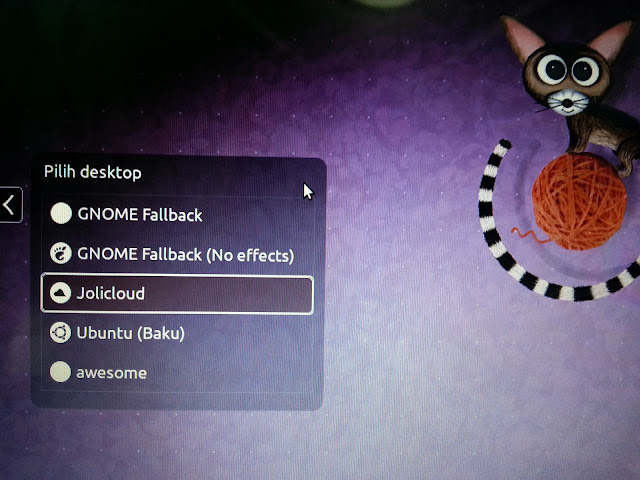
JDE memberikan lingkungan kerja tersendiri, yang jauh lebih sederhana dibandingkan Unity yang dibawa oleh Ubuntu secara asali. Namun, untuk masalah tampilan yang elegan, Unity mungkin lebih menarik, setidaknya bagi saya.
Anda bisa mencobanya, dan lihat sendiri, meskipun belum matang saat ini. Namun siapa tahu bisa menjadi pilihan Anda untuk bekerja ke depannya. Pun demikian, jangan lupa bahwa Jolicloud berbasis komputasi awan, sehingga Anda mungkin memerlukan koneksi Internet yang mumpuni untuk bisa menggunakannya secara optimal.


 Bhyllabus l'énigme
Tinggalkan Balasan ke Zippy Batalkan balasan