
Mozilla Thunderbird belum memiliki fitur verifikasi dua langkah, sehinga bagi mereka yang menggunakan email outlook/live/hotmail/msn dengan verifikasi dua langkah akan kesulitan untuk log-in di Thunderbird. Akan muncul pesan kemungkinan kesalahan pada nama pengguna, sandi, atau klien.
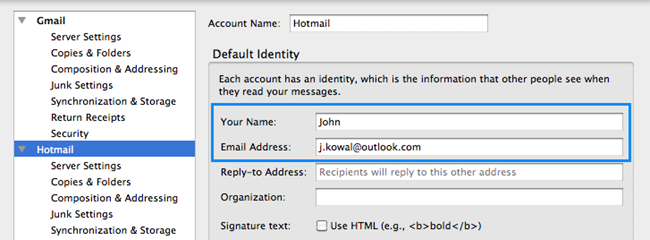
Untuk mengatasi ini, Anda harus membuat sandi eksklusif per klien email yang hendak digunakan. Dan sisanya menggunakan fitur otomatis yang sudah disediakan oleh Thunderbird.
Untuk menyetel email Outlook atau Hotmail di Thunderbird, Anda perlu membuat kata sandi aplikasi yang berbeda dari kata sandi akun Anda. Kata sandi aplikasi adalah kode 16 digit yang memberi izin kepada aplikasi yang tidak mendukung verifikasi dua langkah untuk mengakses akun Anda. Berikut adalah langkah-langkahnya:
- Masuk ke akun Outlook atau Hotmail Anda di browser web Anda.
- Klik ikon profil Anda di pojok kanan atas dan pilih Akun Microsoft.
- Pilih Keamanan di menu sebelah kiri.
- Di bawah bagian Verifikasi dua langkah, klik Kata sandi aplikasi.
- Jika diminta, masukkan kata sandi akun Anda dan klik Masuk.
- Klik Buat kata sandi aplikasi baru.
- Beri nama kata sandi aplikasi Anda, misalnya Thunderbird, dan klik Berikutnya.
- Salin kode 16 digit yang muncul di layar dan simpan di tempat yang aman.
- Buka aplikasi Thunderbird dan klik Alat > Pengaturan Akun.
- Klik Tindakan Akun > Tambahkan Akun Email.
- Masukkan nama Anda, alamat email Outlook atau Hotmail Anda, dan kata sandi aplikasi yang baru saja Anda buat. Klik Lanjutkan.
- Thunderbird akan mencari dan mengisi informasi server email secara otomatis. Pastikan Anda memilih IMAP sebagai protokol server masuk. Klik Selesai.
- Akun email Outlook atau Hotmail Anda sekarang sudah ditambahkan ke Thunderbird dan Anda bisa mengelola email Anda dari sana.
Sumber: Using app passwords with apps that don’t support two-step verification.
 Bhyllabus l'énigme
Tinggalkan komentar