
Halo, teman-teman. Kali ini saya akan berbagi cara memasang WPS Office pada openSUSE Linux. WPS Office adalah salah satu aplikasi perkantoran yang populer dan kompatibel dengan Microsoft Office. Aplikasi ini memiliki fitur-fitur menarik seperti tabbed document, cloud sync, PDF converter, dan lain-lain. Sayangnya, WPS Office tidak tersedia di repositori openSUSE, jadi kita harus mengunduh paketnya secara manual dari situs resminya.
Berikut adalah langkah-langkah yang perlu kita lakukan untuk memasang WPS Office pada openSUSE Linux:
Buka browser dan kunjungi situs resmi WPS Office. Pilih versi yang sesuai dengan arsitektur sistem kita, dulu ada pilihan 32-bit atau 64-bit, sekarang hanya disediakan apakah memilih paket DEB atau RPM. Pilih Paket RPM, dan klik tombol Download untuk mengunduh paketnya.
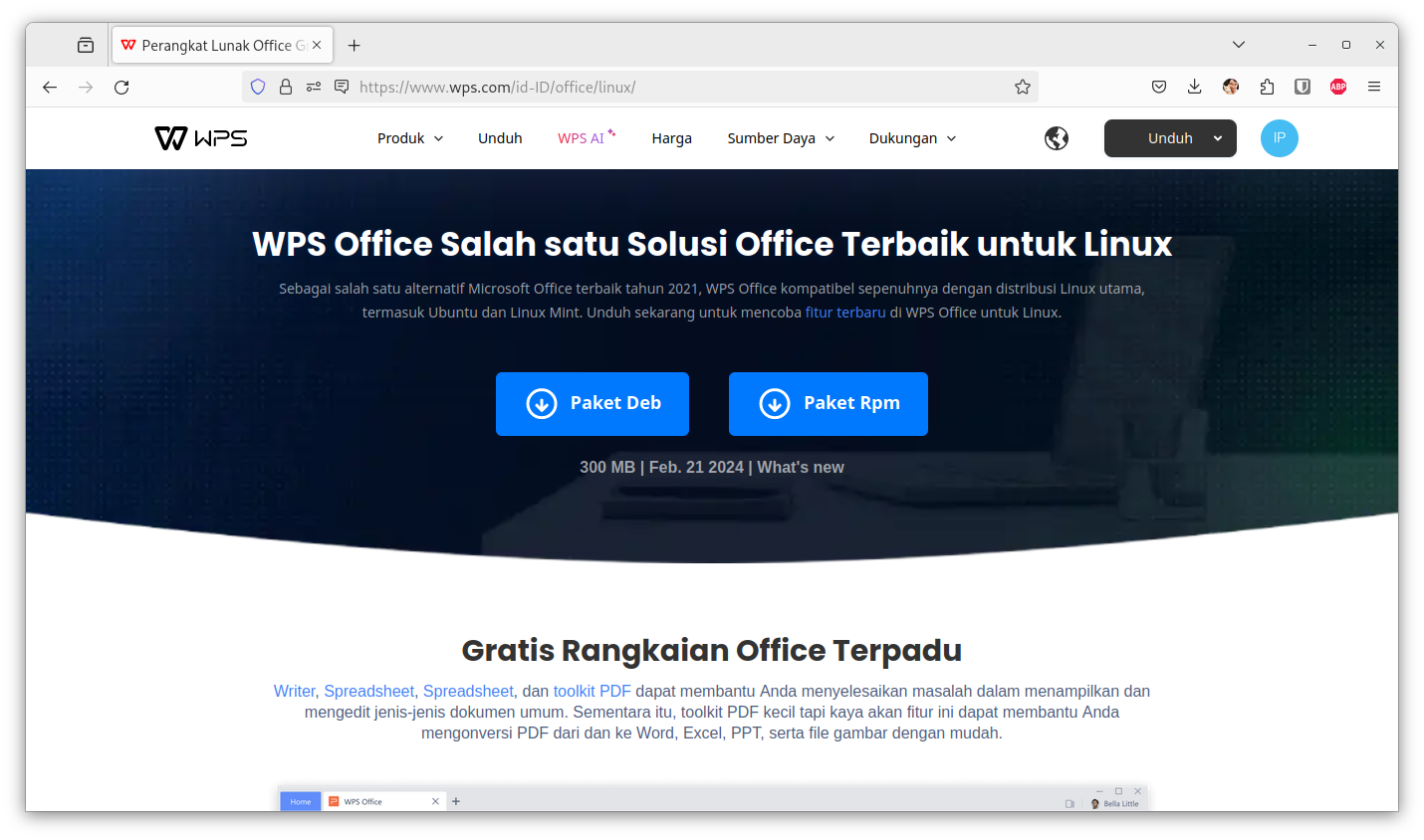
Setelah selesai mengunduh, masuk ke direktori di mana berkas paket diunduh. Misalnya di download. Dan temukan berkas tersebut, lalu klik kanan dan pilih buka dengan YaST Software.

Pastikan saat memilih tidak ada program pemasangan atau pembaruan program yang sedang berjalan, misalnya automatic update, karena dapat mencegah dimulainya proses pemasangan. Jika terlanjur, coba matikan proses berjalan yang menghalangi pemasangan. Jika gagal mematikan, batalkan upaya untuk melihat kode proses PID yang menghalangi – ekstrem-nya, bisa dilakukan perintah kill pid dengan hak administrator untuk mematikan proses-proses tersebut.
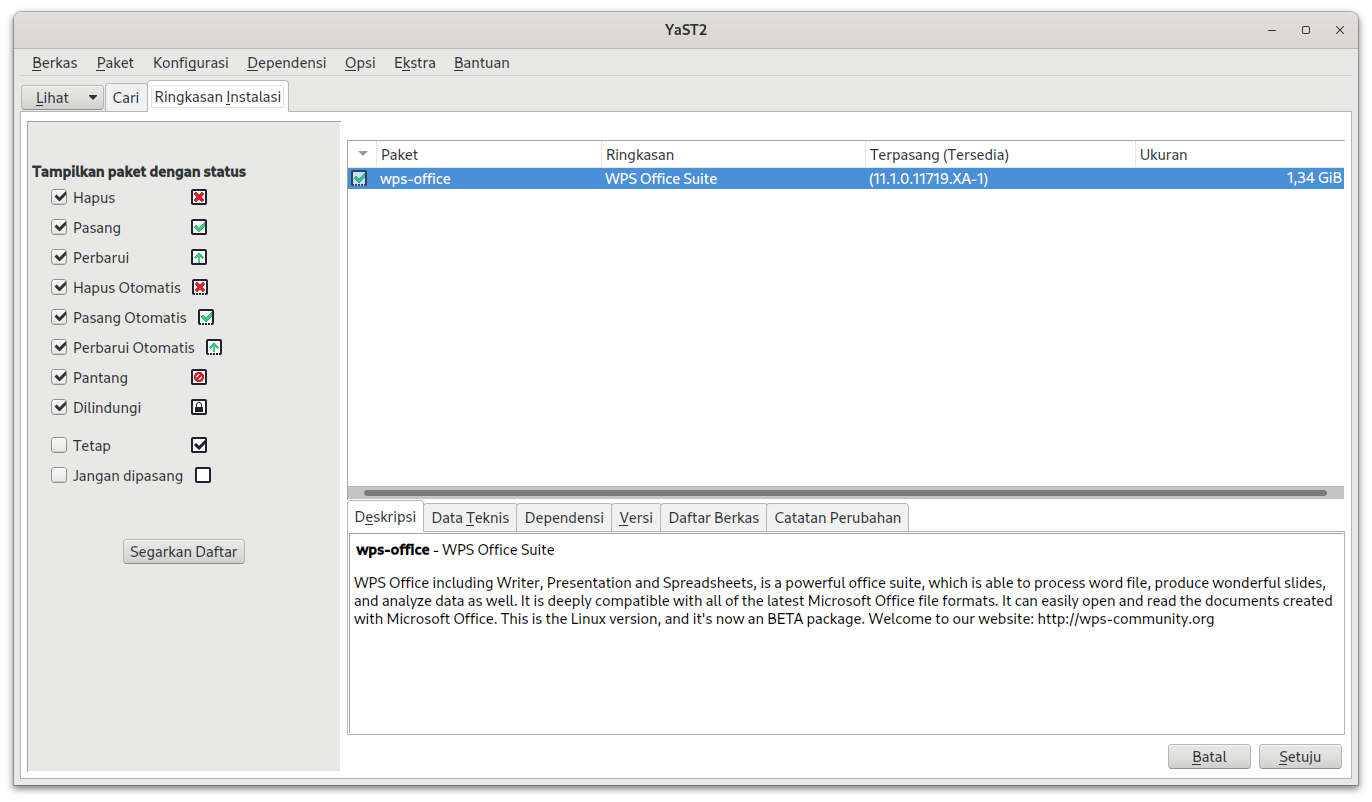
Jendela YaST akan muncul untuk menampilkan konfirmasi bahwa paket WPS Office Suite akan dipasang di sistem, dan menunggu persetujuan kita. Sebagai catatan, versi WPS yang resmi dirilis (saat ini versi 2019) umumnya masih dalam versi beta, dalam artian versi uji coba. Jika tidak berkeberatan, maka lanjutnya dengan menyetujui proses ini.
Jika muncul peringatan bahwa paket WPS rusak, terutama kegagalan integritas. Itu karena WPS setahu saya tidak menyediakan kunci publik untuk konfirmasi integritasnya.
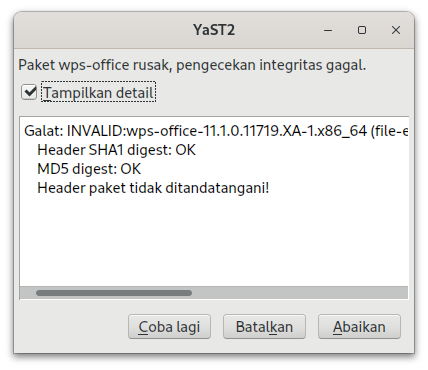
Untuk melanjutkan, pilih abaikan saja peringatan tersebut.
Setelah semua selesai, kita bisa menemukan WPS Office 2019 di menu, dan beberapa aplikasi penyertanya.
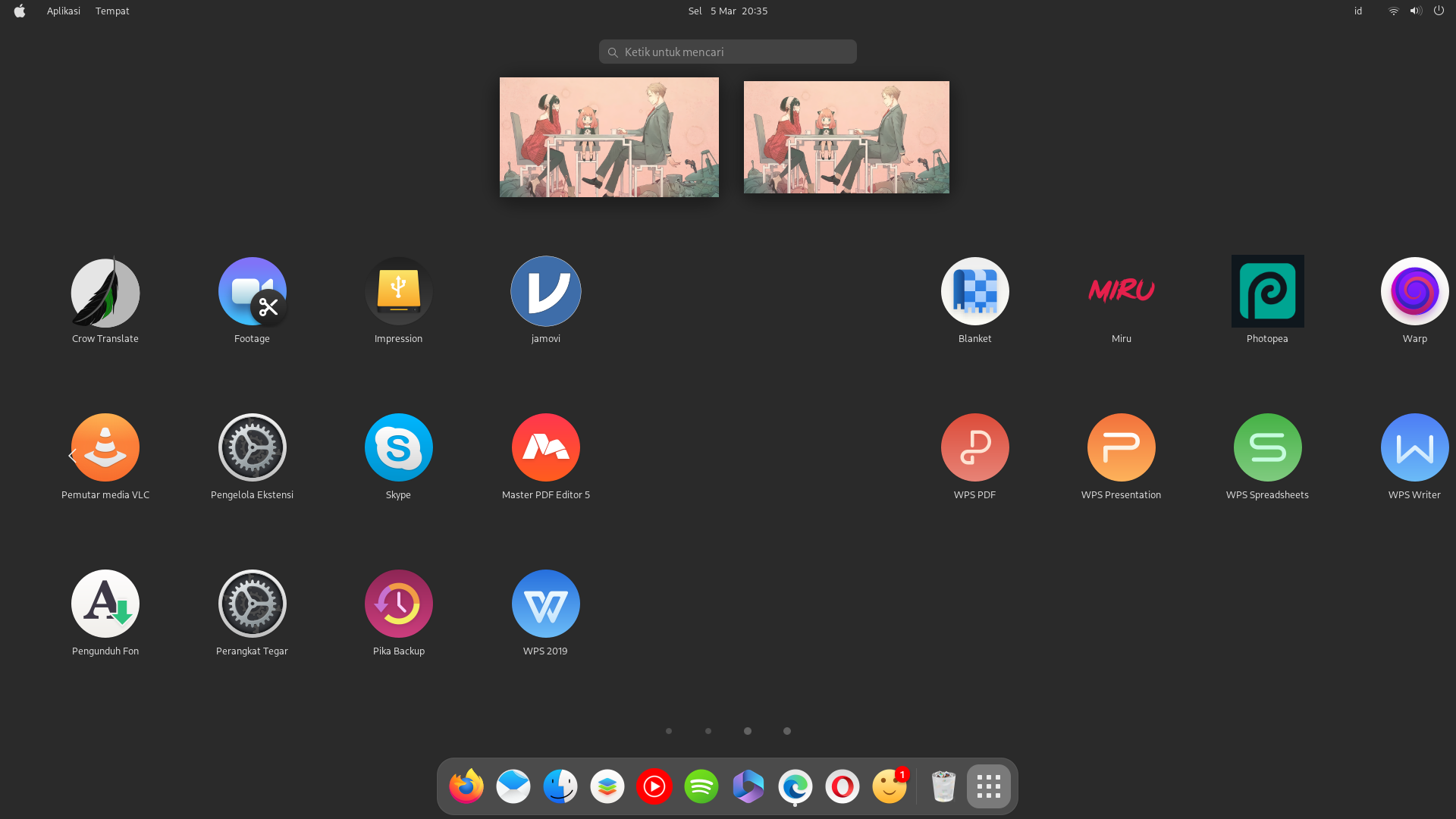

Secara umum, bagi yang memerlukan keperluan hanya untuk mengetik. Maka pilihan ini sudah lebih dari sekadar cukup, walau saya menemukan beberapa pesan galat ketika membuka dokumen yang berasal dari Microsoft 365.
Apakah saya merekomendasikannya untuk pengguna Linux? Saya rasa tidak untuk saat ini. Ada beberapa alasan saya.
- Belum ada repositori resmi, baik pada distribusi ataupun flathub/snap. Yang juga berarti tidak ada proses pembaruan/peningkatan yang mudah ataupun otomatis.
- Masih dalam versi beta (entah sampai kapan).
- Belum bisa mendapatkan fitur dari versi premiumnya di Linux, meskipun berlangganan.
- Kompabilitas yang kurang dengan dokumen yang dihasilkan oleh Microsoft Office ataupun Microsoft 365.
- Terlalu besar untuk sekadar menulis. Sebagai perbandingan, ukuran WPS Office 2019 adalah 1,3 GB; FreeOffice 2021 adalah 240 MB; LibreOffce di sekitar 500 MB; OnlyOffice mengambil kurang dari 900 MB.
Tapi jika Anda memerlukan fitur eksklusif yang ada pada WPS Office dan tidak bisa digantikan oleh software alternatif lain, maka WPS layak jadi pilihan.
 Bhyllabus l'énigme
Tinggalkan komentar