
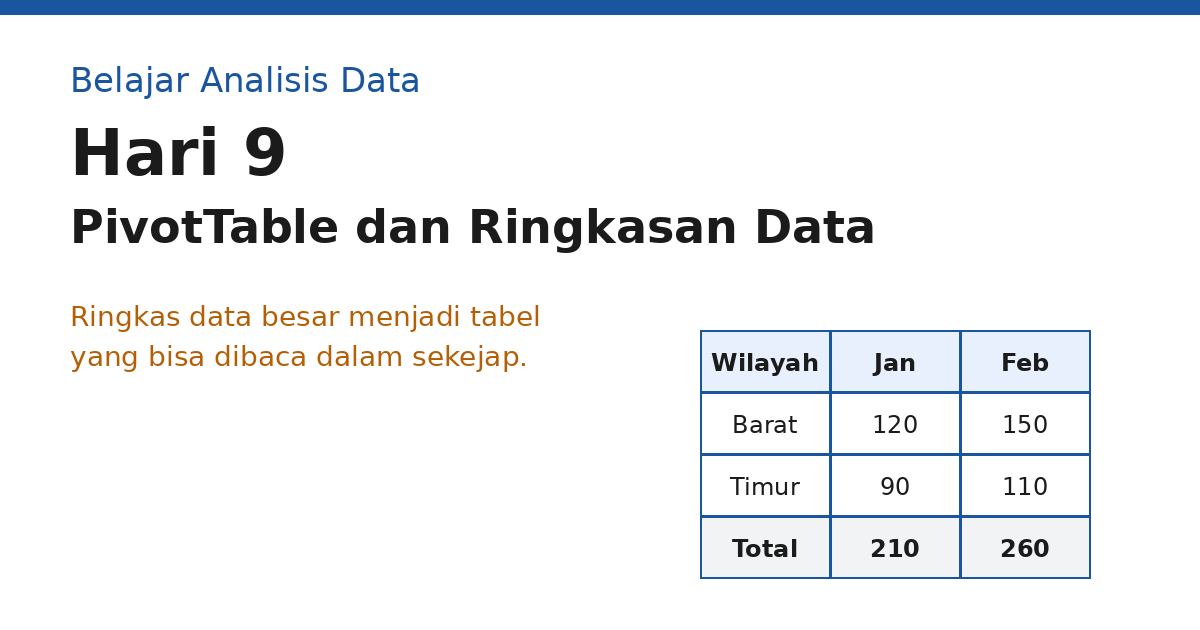
Ringkasan: PivotTable adalah cara cepat untuk merangkum tabel besar menjadi ringkasan yang bisa dibaca dalam sekejap, tanpa mengubah data sumbernya. Bagi data analyst pemula, kemampuan ini biasanya menjadi langkah pertama sebelum menulis query atau membangun dashboard.
Tujuan belajar
- Membuat PivotTable dari tabel sederhana dengan memilih baris, kolom, dan nilai.
- Memilih fungsi agregasi yang sesuai, misalnya SUM, COUNT, atau AVERAGE.
- Menuliskan pivot yang sama di SQL, pandas, dan R, lalu memeriksa apakah hasilnya cocok.
Konsep inti
Saat pertama kali membuat PivotTable, saya mengira Excel hanya menyalin tabel lalu menyusunnya ulang. Ternyata PivotTable bekerja pada salinan data yang disimpan Excel sebagai cache, sehingga tabel asli tidak berubah (Microsoft Support, n.d.-a). Konsekuensinya: mengubah tata letak pivot aman bagi data sumber, tetapi angka di pivot baru ikut berubah setelah data sumbernya diperbarui dan pivot di-refresh.
Syarat awalnya sederhana. Microsoft menyebut data sebaiknya tersusun dalam kolom dengan satu baris judul (Microsoft Support, n.d.-a), dan pada format daftar, label kolom di baris pertama dipakai sebagai nama field (Microsoft Support, n.d.-b). Jadi sebelum membuat pivot, periksa dulu apakah tiap kolom berisi jenis data yang konsisten, seperti yang sudah kita bahas pada Hari 1 tentang pembersihan data.
Sebuah PivotTable punya beberapa area utama: baris, kolom, nilai, dan filter. Microsoft menggambarkan contohnya dengan kategori di bagian baris dan bulan di bagian kolom (Microsoft Support, n.d.-b). Area nilai berisi angka yang diringkas, misalnya jumlah penjualan. Di Excel, fungsi peringkasannya dapat diubah lewat pengaturan Summarize Values By (Microsoft Support, n.d.-a).
Pilihan fungsi menentukan arti sebuah angka. SUM menjumlahkan, COUNT menghitung baris, dan AVERAGE mencari rata-rata. Saya belajar untuk selalu menuliskan fungsi itu di definisi laporan, bukan membiarkan default. Di pandas, nilai default aggfunc pada pivot_table adalah mean, sehingga jika yang dibutuhkan total, fungsi harus ditulis eksplisit (pandas development team, n.d.).

Diagram berikut merangkum alur dari tabel mentah sampai ringkasan.
Contoh kode
Contoh berikut memakai data sintetis enam baris penjualan dari dua wilayah dan dua bulan. Data ini saya buat sendiri, bukan data nyata: (Barat, Jan, 80), (Barat, Jan, 40), (Barat, Feb, 150), (Timur, Jan, 90), (Timur, Feb, 70), (Timur, Feb, 40). Kolom wilayah dan bulan berperan seperti baris dan kolom pivot, sedangkan unit adalah nilai yang diringkas.
PostgreSQL tidak punya perintah PivotTable, jadi pivot dibuat dengan agregasi bersyarat. Klausa FILTER tersedia sejak PostgreSQL 9.4 dan lebih ringkas dibanding CASE WHEN (TigerData, n.d.).
-- SQL (PostgreSQL): pivot manual dengan FILTER
SELECT
  wilayah,
  SUM(unit) FILTER (WHERE bulan = 'Jan') AS jan,   -- hanya baris Januari
  SUM(unit) FILTER (WHERE bulan = 'Feb') AS feb,   -- hanya baris Februari
  SUM(unit)                              AS total  -- total semua bulan
FROM penjualan
GROUP BY wilayah
ORDER BY wilayah;
-- hasil: Barat 120, 150, 270; Timur 90, 110, 200
# Python (pandas): pivot_table dengan agregasi dan total eksplisit
import pandas as pd
penjualan = pd.DataFrame({
"wilayah": ["Barat", "Barat", "Barat", "Timur", "Timur", "Timur"],
"bulan": ["Jan", "Jan", "Feb", "Jan", "Feb", "Feb"],
"unit": [80, 40, 150, 90, 70, 40],
})
pivot = penjualan.pivot_table(
index="wilayah",
columns="bulan",
values="unit",
aggfunc="sum", # eksplisit; default pandas adalah mean
margins=True, # menambah baris dan kolom total bernama 'All'
)
print(pivot) # kolom bulan urut alfabetis: Feb, Jan, All# R (tidyverse): pivot_wider dengan fungsi agregasi
library(tidyverse)
penjualan <- tibble(
wilayah = c("Barat", "Barat", "Barat", "Timur", "Timur", "Timur"),
bulan = c("Jan", "Jan", "Feb", "Jan", "Feb", "Feb"),
unit = c(80, 40, 150, 90, 70, 40)
)
penjualan |>
pivot_wider(
names_from = bulan,
values_from = unit,
values_fn = sum, # jumlahkan bila ada beberapa baris dalam satu sel
values_fill = 0 # isi 0 bila kombinasi tidak ada
) |>
mutate(total = Jan + Feb) # kolom total per wilayahContoh kecil
Dari tabel di atas, pertanyaan “wilayah mana yang penjualannya naik dari Januari ke Februari?” bisa dijawab dengan satu pivot. Barat naik dari 120 menjadi 150, atau sekitar 25 persen. Timur naik dari 90 menjadi 110, atau sekitar 22 persen. Keduanya naik, tetapi Barat tumbuh lebih cepat dalam persentase.
Kesalahan yang sering terjadi
Waspadai tiga hal ini:
- Membiarkan default rata-rata di pandas, padahal yang dibutuhkan adalah total.
- Menulis “Jan” dan “januari” di kolom bulan yang sama, sehingga satu bulan terpecah menjadi dua kolom.
- Lupa me-refresh pivot setelah data sumber berubah, lalu mengira angkanya sudah terbaru.
Latihan
- Berapa total unit untuk wilayah Barat pada tabel contoh?
- Tulis perintah pandas untuk menampilkan rata-rata unit per wilayah.
- Bayangkan baris Timur Feb bernilai 40 ternyata salah input dan seharusnya 400. Berapa total Februari yang baru?
Kunci jawaban singkat: (1) 80 + 40 + 150 = 270. (2) penjualan.pivot_table(index=”wilayah”, values=”unit”, aggfunc=”mean”) menghasilkan Barat 90 dan Timur sekitar 66,7. (3) Total Februari menjadi 150 + 70 + 400 = 620, dari sebelumnya 260.
Ringkasan
PivotTable merangkum data tanpa mengubah sumbernya, tetapi hasilnya hanya sebaik definisi fungsi dan kebersihan datanya. Besok, pada Hari 10, saya membahas XLOOKUP dan INDEX-MATCH untuk mencocokkan data antartabel, yang dijadwalkan terbit 20 November 2026 pukul 09.00 WIB.
Sumber bacaan
Microsoft Support. (n.d.-a). Create a PivotTable to analyze worksheet data. https://support.microsoft.com/en-us/Excel/get-started/create-a-pivottable-to-analyze-worksheet-data
Microsoft Support. (n.d.-b). Overview of PivotTables and PivotCharts. https://support.microsoft.com/en-us/Excel/overview-of-pivottables-and-pivotcharts
pandas development team. (n.d.). pandas.pivot_table. https://pandas.pydata.org/pandas-docs/version/0.24/reference/api/pandas.pivot_table.html
TigerData. (n.d.). Understanding FILTER in PostgreSQL (with examples). https://tigerdata.com/learn/understanding-filter-in-postgresql-with-examples
Catatan data: seluruh angka pada tulisan ini berasal dari data sintetis yang saya buat sendiri. Tidak ada data pasien atau data pribadi nyata di dalamnya.
Navigasi seri Belajar Analisis Data
- Berikutnya: Hari 10, XLOOKUP dan INDEX-MATCH (terbit 20 November 2026 pukul 09.00 WIB)
- Semua tulisan seri Belajar Analisis Data
- Sebelumnya: Hari 8, Rumus Dasar dan Referensi Sel di Spreadsheet

Tinggalkan Balasan