
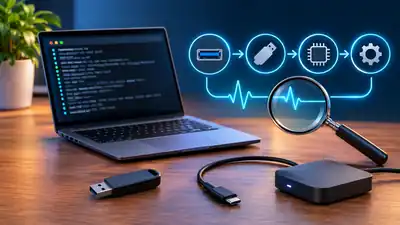
Flashdisk tidak muncul di file manager. Adapter USB-to-serial tidak menghasilkan port baru. Printer tersambung, tetapi aplikasinya seolah tidak melihat apa-apa. Di Linux, gejala “USB tidak terbaca” bisa terjadi pada beberapa tahap yang berbeda, sehingga satu perintah ajaib jarang menyelesaikan semuanya.
Urutan diagnosis yang paling masuk akal adalah memeriksa sambungan fisik, memastikan kernel mengenali perangkat, melihat apakah udev memproses peristiwanya, lalu memeriksa driver, node perangkat, dan sistem berkas bila perangkat itu penyimpanan. Dengan urutan ini, kita tidak buru-buru mengubah izin atau memformat media yang sebenarnya masih berisi data penting.

“Tidak terbaca” bisa berarti beberapa hal
USB melewati beberapa lapisan sebelum benar-benar siap dipakai. Port dan kabel harus menyalurkan daya serta sinyal. Setelah itu, pengendali USB dan kernel Linux melakukan enumeration, yaitu proses mengenali identitas dan kemampuan perangkat. Sistem userspace kemudian menerima peristiwa melalui udev, driver yang sesuai mengelola perangkat, dan aplikasi mengakses antarmuka yang disediakan.
Karena itu, flashdisk yang terlihat di lsusb tetapi belum muncul di file manager tidak sama dengan perangkat yang sama sekali tidak terdeteksi oleh kernel. Pada kasus pertama, sambungan USB mungkin sudah berhasil, sedangkan masalahnya berada pada lapisan penyimpanan atau pemasangan (mount). Pada kasus kedua, kita perlu menyelidiki port, kabel, daya, pengendali, atau proses pengenalan perangkat.
1. Singkirkan masalah port, kabel, dan daya
Sebelum membuka terminal, coba langkah sederhana: pindahkan perangkat ke port USB lain, lepaskan hub atau docking station sementara, dan gunakan kabel lain yang sudah dipastikan mendukung transfer data. Kabel USB-C yang hanya mendukung pengisian daya, misalnya, tidak akan membawa data meskipun perangkat tampak mendapat listrik.
Untuk hard disk eksternal atau perangkat yang membutuhkan daya cukup besar, sambungkan langsung ke port komputer atau gunakan catu daya yang memang disediakan produsennya. Uji perangkat yang sama di komputer lain bila memungkinkan. Hasil pengujian silang membantu membedakan masalah pada perangkat dan masalah pada komputer Linux.
2. Periksa apakah kernel mengenali perangkat dengan lsusb
Perintah lsusb berasal dari paket usbutils. Jika perintah itu belum tersedia, pasang paketnya sesuai distribusi. Ini satu-satunya langkah pada panduan ini yang membutuhkan hak administrator untuk memasang perangkat lunak.
# Debian dan Ubuntu
sudo apt install usbutils

# Fedora
sudo dnf install usbutils

# Arch Linux
sudo pacman -S usbutils

# openSUSE
sudo zypper install usbutils
Setelah terpasang, jalankan perintah berikut sebelum dan sesudah mencolokkan perangkat:
lsusb
lsusb -t
Perintah pertama menampilkan perangkat USB yang terdeteksi beserta identitas vendor dan produk. Biasanya identitas itu berbentuk pasangan heksadesimal seperti 1234:5678. Perintah kedua menampilkan susunan perangkat dalam bentuk pohon, termasuk informasi jalur dan driver ketika tersedia. Dokumentasi manual lsusb menjelaskan pilihan tampilan tersebut.
Jika sebuah baris baru muncul setelah perangkat dicolokkan, kernel setidaknya berhasil mengenali perangkat USB tersebut. Itu belum menjamin fungsi perangkat sudah berjalan atau flashdisk otomatis terpasang. Jika tidak ada perubahan sama sekali, lanjutkan dengan melihat pesan kernel.
3. Amati pesan kernel saat perangkat dicolokkan
Pesan kernel sering memberi petunjuk paling cepat: apakah perangkat terdeteksi, berulang kali terputus, atau gagal dibaca. Pada sistem yang menggunakan systemd, buka terminal lalu jalankan:
sudo journalctl -k -fOpsi -k membatasi keluaran pada pesan kernel, sedangkan -f mengikuti pesan baru secara langsung. Biarkan perintah berjalan, cabut lalu colokkan kembali perangkat, amati baris yang muncul, kemudian tekan Ctrl+C untuk berhenti. Pada distribusi atau sistem tanpa journal systemd, sudo dmesg --follow dapat menjadi alternatif.
Pesan seperti perangkat USB baru ditemukan menunjukkan proses pengenalan sudah dimulai. Sebaliknya, pesan kegagalan membaca descriptor, timeout, atau perangkat yang terus terputus dapat mengarah pada gangguan komunikasi, kabel, port, daya, atau kompatibilitas perangkat. Kode kesalahan saja bukan diagnosis final. Perhatikan beberapa baris sebelum dan sesudahnya, lalu bandingkan ketika memakai port atau kabel lain.
Jika tidak ada pesan baru sama sekali dan lsusb juga tidak berubah, masalah mungkin terjadi sebelum perangkat berhasil dikenali kernel. Periksa kembali sambungan fisik, hub, catu daya, dan port. Bila perangkat bekerja di komputer lain tetapi tidak di komputer ini, kemungkinan masalah berada pada pengendali USB, firmware, kernel, atau konfigurasi mesin.
4. Lihat peristiwa udev dan identitas perangkat
udev adalah pengelola perangkat di ruang pengguna Linux. Ia memproses peristiwa dari kernel dan menerapkan aturan untuk menyiapkan nama, tautan, serta properti perangkat. Untuk melihat peristiwa ketika USB dicolokkan, jalankan:
udevadm monitor --kernel --udev --propertyPerintah tersebut menampilkan peristiwa dari kernel dan hasil pemrosesan udev, termasuk properti yang menyertainya. Lepas dan pasang perangkat, kemudian perhatikan apakah kedua jenis peristiwa muncul. Tekan Ctrl+C setelah selesai. Fungsi ini dijelaskan pada manual udevadm.
Jika perangkat sudah memiliki node, misalnya adapter serial yang muncul sebagai /dev/ttyUSB0 atau /dev/ttyACM0, identitasnya dapat diperiksa dengan:
udevadm info --query=all --name=/dev/ttyUSB0Ganti contoh nama perangkat dengan node yang benar-benar muncul di komputer. Jangan menyalin /dev/ttyUSB0 secara membabi buta: nomor dapat berubah ketika perangkat dicabut atau urutan pemasangan berbeda. Untuk adapter serial, direktori /dev/serial/by-id/ sering menyediakan tautan yang lebih mudah dikenali berdasarkan identitas perangkat.
5. Jika USB adalah penyimpanan, periksa dengan lsblk
Untuk flashdisk atau hard disk eksternal, langkah berikutnya adalah memastikan kernel membuat perangkat blok. Perintah lsblk membaca informasi perangkat blok dari sysfs dan basis data udev. Jalankan:
udevadm settle
lsblk -o NAME,TRAN,SIZE,FSTYPE,LABEL,MODEL,MOUNTPOINT
udevadm settle menunggu antrean peristiwa udev yang sedang berjalan selesai diproses. Ini berguna jika perangkat baru saja dicolokkan dan informasi belum lengkap. Setelah itu, lsblk menampilkan nama perangkat, jenis koneksi, kapasitas, tipe sistem berkas, label, model, dan titik pemasangan. Manual lsblk menjelaskan kolom serta sumber informasi yang dipakainya.
Jika perangkat terlihat di lsusb tetapi tidak muncul di lsblk, jangan langsung menyimpulkan flashdisk rusak. Bisa jadi perangkat USB itu bukan media penyimpanan, driver penyimpanan belum berhasil mengambil alih, atau proses pengenalan gagal. Baca kembali pesan kernel dan periksa tampilan pohon dengan lsusb -t.
Jika disk muncul di lsblk tetapi tidak terpasang, periksa apakah partisi dan sistem berkasnya dikenali. Buka aplikasi Disks atau pengelola berkas untuk melihat pesan kesalahan. Jangan memilih tombol format hanya karena volume tidak muncul di sidebar.
6. Periksa driver dan izin aplikasi, bukan asal mengubah permission
Output lsusb -t dapat menunjukkan driver yang menangani sebuah antarmuka USB. Bila perangkat terdaftar tetapi tidak bekerja, cari tahu dahulu kelas perangkat dan driver yang diharapkan. Adapter serial, perangkat audio, webcam, printer, dan penyimpanan massal menggunakan antarmuka serta dukungan kernel yang berbeda. Beberapa perangkat juga membutuhkan firmware tambahan dari repositori resmi distribusi.
Masalah bisa pula berada di aplikasi. Aplikasi yang berjalan dalam sandbox, misalnya, mungkin tidak diberi akses ke perangkat atau berkas yang diperlukan meskipun kernel dan udev sudah mengenalinya. Periksa pengaturan izin aplikasi dan dokumentasi produsennya. Ini berbeda dari masalah perangkat USB yang sama sekali tidak muncul di lsusb.
Hindari solusi serampangan seperti chmod 777 pada seluruh isi /dev/bus/usb, menjalankan semua aplikasi grafis sebagai root, atau menambahkan aturan udev tanpa memahami identitas perangkat. Izin perangkat dikelola melalui aturan dan mekanisme sesi pengguna. Aturan khusus baru layak dibuat bila kebutuhan, vendor ID, product ID, dan dampak keamanannya sudah jelas. Dokumentasi resmi udev dari systemd menjelaskan lokasi dan cara aturan tersebut diproses.
Kesalahan yang sebaiknya tidak dilakukan
- Jangan memformat, menjalankan
mkfs, atau memakaiwipefssebelum yakin perangkat dan datanya memang boleh dihapus. - Jangan mencabut media penyimpanan ketika masih ada proses penulisan. Lakukan unmount melalui pengelola berkas atau alat sistem yang sesuai terlebih dahulu.
- Jangan menghapus aturan udev bawaan atau memaksa modul kernel dilepas tanpa alasan yang terukur.
- Jangan menganggap semua perangkat USB harus menghasilkan nama berkas di file manager. Keyboard, webcam, adapter serial, dan perangkat lain memiliki antarmuka yang berbeda.
Pertanyaan yang sering muncul
Flashdisk terlihat di lsusb, tetapi tidak ada di file manager. Mengapa?
Artinya perangkat USB dikenali, tetapi belum tentu partisi dan sistem berkasnya siap dipasang. Periksa lsblk, pesan kernel, dan apakah ada kesalahan sistem berkas. Jangan memformat sebelum data diamankan.
Perangkat tidak muncul di lsusb. Apakah harus memasang driver?
Belum tentu. Driver biasanya bekerja setelah perangkat berhasil dienumerasi. Mulailah dari port, kabel data, daya, hub, dan pesan kernel. Jika perangkat sudah terdeteksi tetapi fungsinya tidak berjalan, barulah telusuri driver atau firmware yang sesuai.
Apakah aman mengirim keluaran journalctl ke forum?
Periksa dahulu keluarannya. Log dapat memuat serial perangkat, nama host, nama pengguna, atau informasi lain yang tidak perlu dipublikasikan. Bagikan hanya bagian yang relevan dan samarkan identitas pribadi.
Referensi
- Manual lsusb — daftar perangkat dan pilihan tampilan USB.
- Manual udevadm — memeriksa basis data perangkat dan memantau peristiwa.
- Dokumentasi udev systemd — aturan perangkat dan pemrosesan peristiwa.
- Manual journalctl — menyaring dan mengikuti pesan kernel.
- Manual lsblk — menampilkan perangkat blok dan titik pemasangan.
- Dokumentasi USB Linux Kernel — arsitektur host USB dan pengikatan driver.
Intinya, jangan mulai dari mengubah permission atau memasang driver secara acak. Pastikan dahulu apakah perangkat gagal di tingkat fisik, belum dikenali kernel, belum diproses udev, atau hanya belum bisa diakses aplikasi. Diagnosis berlapis membuat perbaikan lebih tepat, dan yang terpenting, mengurangi risiko mengorbankan data yang sebenarnya masih utuh.
Tinggalkan Balasan