
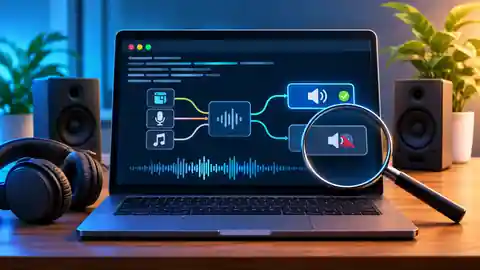
Suara laptop tiba-tiba hilang setelah bangun dari mode suspend. Headphone terdeteksi, tetapi musik tetap keluar dari speaker. Atau, mikrofon muncul di aplikasi rapat sementara perangkat lain tidak mengenalinya. Masalah audio di Linux memang terasa seperti teka-teki kecil, sebab suara melewati beberapa lapisan perangkat lunak sebelum sampai ke telinga.
Jangan langsung memasang ulang driver atau menghapus konfigurasi. Pada banyak desktop Linux modern, sumber masalah justru lebih sederhana: keluaran audio yang keliru, stream aplikasi yang diarahkan ke perangkat lain, volume yang termute, atau layanan pengelola sesi yang tidak berjalan. Kita bisa memeriksanya bertahap dengan PipeWire, WirePlumber, dan beberapa perintah terminal.

Pahami dulu tiga lapisan audio Linux
Sebelum mengetik perintah, kenali peran tiga komponen yang sering disebut dalam panduan audio Linux. ALSA adalah lapisan yang berhubungan dengan perangkat suara dan driver kernel. PipeWire merupakan server media yang mengelola aliran audio dan video, termasuk menghubungkan aplikasi dengan perangkat keluaran atau masukan. Sementara itu, WirePlumber adalah session manager yang mengatur kebijakan perangkat, pemilihan keluaran bawaan, dan pengaitan aliran suara.
PipeWire juga menyediakan kompatibilitas dengan aplikasi yang menggunakan antarmuka PulseAudio. Karena itu, sebuah sistem dapat menjalankan PipeWire tetapi informasi dari aplikasi lama tetap menyebut PulseAudio. Proyek PipeWire menjelaskan dukungan kompatibilitas tersebut di situs resmi PipeWire.
Tidak semua rilis dan turunan distribusi Linux memakai susunan yang sama. Sebagian sistem masih menggunakan PulseAudio, sedangkan sistem lain menjalankan PipeWire dengan WirePlumber. Jadi, pastikan dulu server yang aktif sebelum mengikuti langkah khusus PipeWire.
1. Pastikan server audio yang sedang digunakan
Buka terminal dan jalankan perintah berikut. Contoh ini berlaku pada desktop Linux yang menyediakan utilitas PulseAudio-compatible pactl:
pactl info | grep -E 'Server Name|Server String'Perhatikan nama server pada hasilnya. Tulisan seperti PulseAudio (on PipeWire ...) menandakan aplikasi PulseAudio-compatible sedang dilayani PipeWire. Jika yang muncul adalah PulseAudio tanpa keterangan PipeWire, sistem mungkin masih memakai PulseAudio murni. Dalam keadaan itu, jangan menjalankan perintah restart PipeWire secara membabi buta.
Untuk melihat layanan pengguna pada sistem berbasis systemd, gunakan:
systemctl --user status pipewire pipewire-pulse wireplumber --no-pagerPerintah tersebut hanya membaca status. Layanan yang aktif biasanya ditandai active (running), sedangkan layanan yang tidak terpasang dapat muncul sebagai unit tidak ditemukan. Hal itu belum otomatis berarti seluruh sistem rusak, karena konfigurasi dan nama unit berbeda antar-distribusi. Jika pactl tidak tersedia, coba langsung wpctl status. Dokumentasi WirePlumber Getting Started juga memakai systemctl --user untuk memeriksa daemon.
2. Lihat apakah perangkat keluaran terdeteksi
Jika PipeWire dan WirePlumber memang digunakan, jalankan:
wpctl statusHasilnya menampilkan beberapa kelompok objek. Devices adalah perangkat yang dikenali, Sinks merupakan tujuan pemutaran suara seperti speaker atau headphone, sedangkan Sources adalah sumber masukan seperti mikrofon. Bagian Streams memperlihatkan aliran dari aplikasi yang sedang memutar atau merekam audio. Setiap objek mempunyai ID yang bisa dipakai oleh perintah berikutnya.
Cobalah membuka pemutar musik atau memutar video, lalu jalankan kembali wpctl status. Apakah nama aplikasi muncul pada bagian Streams? Bila muncul, tetapi suaranya tidak terdengar, masalah mungkin berada pada pemilihan keluaran, volume, atau rute stream. Bila sink sama sekali tidak ada, periksa apakah perangkat dikenali oleh lapisan ALSA.
Jika utilitas ALSA tersedia, periksa daftar kartu suara:
aplay -l
arecord -l
aplay -l menampilkan perangkat pemutaran, sementara arecord -l menampilkan perangkat perekaman. Keduanya biasanya disediakan paket alsa-utils. Jika perangkat tidak muncul di sini, masalahnya mungkin berada pada driver kernel, firmware, pengaturan perangkat keras, atau koneksi fisik. Memasang ulang WirePlumber tidak akan menyelesaikan perangkat yang bahkan belum dikenali ALSA.
3. Periksa keluaran bawaan, mute, dan volume
Sering kali perangkat sebenarnya normal, tetapi suara diarahkan ke HDMI monitor, headphone yang sudah tidak dipakai, atau keluaran virtual. Pada hasil wpctl status, cari bagian Sinks dan perhatikan tanda bintang pada perangkat bawaan. Periksa volume sink bawaan:
wpctl get-volume @DEFAULT_SINK@Jika keluaran ternyata mute, aktifkan kembali tanpa menaikkan volume secara berlebihan:
wpctl set-mute @DEFAULT_SINK@ 0
wpctl set-volume @DEFAULT_SINK@ 40%
Perintah pertama menonaktifkan status mute, sedangkan perintah kedua menetapkan volume sink bawaan menjadi 40 persen. Sesuaikan perlahan setelah suara terdengar.
Untuk memilih keluaran lain, ambil ID perangkat yang benar dari bagian Sinks. Misalnya, jika ID speaker yang ingin dipakai adalah 47, jalankan:
wpctl set-default 47Angka 47 hanya contoh. Ganti dengan ID pada komputer Anda. WirePlumber menyimpan pilihan perangkat bawaan sehingga pemilihan tersebut dapat tetap berlaku setelah layanan dimulai ulang. Arti ID dan perilaku set-default dijelaskan pada manual resmi wpctl.
4. Periksa profil perangkat dan rute aplikasi
Beberapa perangkat mempunyai lebih dari satu profil. Laptop, misalnya, bisa menawarkan keluaran analog, HDMI, atau kombinasi masukan dan keluaran. Jika perangkat terdeteksi tetapi pilihan sink tidak sesuai, buka aplikasi pengatur volume seperti pavucontrol bila tersedia. Periksa tab Output Devices, Playback, dan Configuration. Pada tab Playback, pastikan aplikasi diarahkan ke perangkat yang benar. Aplikasi tersebut dapat tetap berfungsi pada sistem PipeWire melalui kompatibilitas PulseAudio.
Pengguna yang ingin memeriksa profil dari terminal dapat memakai ID perangkat pada bagian Devices:
wpctl get-profile 42Ganti 42 dengan ID perangkat Anda. Perintah ini menampilkan profil yang aktif dan daftar profil beserta indeksnya. Perlu diperhatikan, wpctl get-profile dan wpctl set-profile ditambahkan pada WirePlumber 0.5.19. Jika distro Anda memakai versi lebih lama dan perintah tersebut tidak dikenal, gunakan pengaturan profil melalui pavucontrol atau rujuk dokumentasi versi yang terpasang. Bila memang perlu berganti profil, gunakan indeks yang ditampilkan, bukan angka tebakan:
wpctl set-profile 42 1Contoh tersebut hanya ilustrasi. Pastikan nama profil dan indeksnya cocok dengan perangkat Anda. Profil yang salah dapat membuat keluaran atau mikrofon tertentu tidak tersedia sampai profil dikembalikan.
5. Periksa log sebelum me-restart layanan
Jika layanan terlihat bermasalah, baca log pengguna terlebih dahulu. Pada sistem systemd, perintah berikut menampilkan sekitar 80 baris terakhir dari layanan yang disebutkan:
journalctl --user -b -u pipewire -u pipewire-pulse -u wireplumber --no-pager -n 80Carilah pesan tentang perangkat yang gagal dibuka, profil yang tidak tersedia, atau proses yang berulang kali berhenti. Log membantu membedakan masalah konfigurasi dari masalah perangkat. Simpan pesan kesalahan yang relevan bila kelak perlu meminta bantuan komunitas distribusi.
Jika sudah memastikan sistem memakai PipeWire, unit terkait memang tersedia, dan layanan tampak macet, Anda dapat mencoba memulai ulang stack audio pengguna:
systemctl --user restart wireplumber pipewire pipewire-pulseCatatan: tindakan ini akan memutus audio yang sedang berjalan untuk sementara. Jalankan tanpa sudo, karena layanan tersebut berjalan dalam sesi pengguna. Jika salah satu unit tidak ditemukan, jangan memaksa memasang atau mengganti server audio; periksa susunan paket dan dokumentasi distribusi Anda terlebih dahulu.
Hindari reset konfigurasi sebagai langkah pertama
Saat mencari solusi, Anda mungkin menemukan saran untuk menghapus folder konfigurasi PipeWire atau menjalankan reset menyeluruh. Jangan lakukan itu hanya karena suara hilang. Perintah reset WirePlumber dapat menghapus state dan konfigurasi pengguna, sedangkan opsi yang lebih luas juga menyentuh konfigurasi PipeWire. Perubahan semacam ini dapat menghilangkan pilihan perangkat dan penyesuaian yang sebelumnya berfungsi.
Lebih aman mengubah satu hal pada satu waktu: pastikan server, cek sink, nyalakan mute bila perlu, pilih perangkat bawaan, lalu periksa log. Setelah setiap perubahan, uji suara lagi. Dengan cara itu, Anda tahu tindakan mana yang benar-benar menyelesaikan masalah.
Pertanyaan yang sering muncul
Apakah PipeWire menggantikan ALSA?
Tidak dalam arti menghapus lapisan ALSA. PipeWire dapat menggunakan ALSA untuk berinteraksi dengan perangkat suara, sementara ALSA tetap berperan pada sisi driver dan akses perangkat.
Mengapa aplikasi volume masih menyebut PulseAudio?
Jika sistem menggunakan pipewire-pulse, aplikasi yang berbicara dengan antarmuka PulseAudio dapat tetap menampilkan istilah tersebut meskipun server media di belakangnya adalah PipeWire.
Apakah semua distro bisa mengikuti perintah di atas?
Perintah wpctl ditujukan untuk sistem yang memakai WirePlumber. Nama paket, layanan, dan server audio bawaan dapat berbeda menurut distro serta versinya. Pada sistem yang masih menggunakan PulseAudio murni, gunakan perangkat dan alat administrasi PulseAudio yang sesuai.
Rujukan resmi
- PipeWire Project, arsitektur dan dukungan audio/video.
- WirePlumber: Getting Started, pemeriksaan daemon, perintah awal, dan log.
- Manual wpctl, status perangkat, volume, mute, profil, dan keluaran bawaan.
- WirePlumber Linking Policy, cara pemilihan perangkat tujuan untuk stream.
- WirePlumber release notes, termasuk catatan penambahan perintah profil pada versi 0.5.19.
Audio Linux memang melibatkan beberapa komponen, tetapi pemeriksaannya tidak harus rumit. Mulailah dari server yang aktif, lanjutkan ke perangkat dan rute, lalu gunakan log untuk mencari petunjuk. Dengan diagnosis berlapis, Anda bisa menghindari kebiasaan memasang ulang paket setiap kali speaker mendadak memilih diam.
Tinggalkan Balasan