
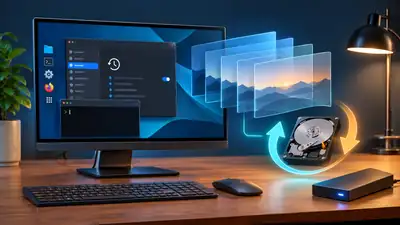
Pembaruan kernel, driver, atau paket sistem kadang membawa kejutan yang tidak diundang. Komputer yang kemarin berjalan normal mendadak gagal masuk desktop, jaringan tidak berfungsi, atau aplikasi penting berhenti bekerja. Menginstal ulang Linux memang bisa menjadi jalan keluar, tetapi sering kali ada cara yang lebih ringan: mengembalikan keadaan sistem ke snapshot yang dibuat sebelum perubahan bermasalah.
Di banyak distribusi, salah satu alat yang bisa membantu adalah Timeshift. Aplikasi ini mengambil snapshot berkas sistem dan pengaturan, lalu memungkinkan pengguna mengembalikannya ke keadaan sebelumnya. Fungsinya mirip System Restore di Windows, tetapi ada batas penting yang perlu dipahami sebelum kita mengandalkannya.

Apa yang sebenarnya disimpan Timeshift?
Timeshift dirancang terutama untuk melindungi berkas sistem dan pengaturan sistem, bukan menjadi satu-satunya tempat menyimpan dokumen pribadi. Snapshot dapat membantu ketika pembaruan paket, perubahan konfigurasi, atau pemasangan driver membuat sistem tidak stabil. Kita dapat memilih snapshot yang lebih lama dan memulihkan keadaan sistem dari titik tersebut.
Perbedaan ini penting. Dalam konfigurasi umum, isi direktori home seperti dokumen, foto, musik, video, dan proyek pribadi dikecualikan. Tujuannya agar pemulihan sistem tidak ikut menimpa pekerjaan pribadi dengan versi lama. Karena itu, jangan menganggap adanya snapshot Timeshift berarti foto keluarga atau dokumen kerja sudah aman. Cadangkan data tersebut dengan alat terpisah, misalnya Déjà Dup, Back In Time, rsync, atau layanan penyimpanan lain.
Rsync atau Btrfs, mana yang dipilih?
Timeshift menyediakan dua metode utama. Pilihannya bergantung pada sistem berkas dan tata letak instalasi Linux Anda, bukan sekadar selera.
- Rsync: bekerja pada berbagai sistem berkas dengan menyalin berkas dan memakai hard link untuk berbagi berkas yang tidak berubah antarsnapshot. Setiap snapshot tampak seperti salinan lengkap, tetapi penggunaan ruang dapat lebih hemat daripada menyalin semuanya berulang kali. Ini pilihan yang lebih umum untuk instalasi Linux dengan partisi ext4.
- Btrfs: memanfaatkan kemampuan snapshot bawaan sistem berkas Btrfs. Pembuatan snapshot biasanya cepat dan hemat ruang pada awalnya. Namun, Timeshift hanya mendukung tata letak subvolume bergaya Ubuntu, yaitu subvolume
@untuk root dan@homeuntuk home. Tata letak Btrfs lain belum tentu kompatibel.
Jika tidak yakin bagaimana disk Anda disusun, jangan mengubah partisi atau subvolume hanya demi memakai mode Btrfs. Untuk pengguna pemula dengan instalasi ext4, mode Rsync biasanya merupakan titik awal yang lebih mudah. Pada Fedora, dokumentasi proyek menyatakan dukungan Timeshift belum sepenuhnya matang dan dukungan Btrfs-nya terbatas pada tata letak Ubuntu. Periksa dokumentasi distribusi sebelum menggunakannya untuk pemulihan penting.
Memasang Timeshift
Linux Mint umumnya menyediakan Timeshift melalui lingkungan desktopnya. Jika aplikasi belum tersedia, atau Anda memakai Ubuntu maupun Debian, paket dapat dipasang dari repositori distribusi. Buka Terminal dan jalankan perintah berikut pada keluarga Debian/Ubuntu:
sudo apt update
sudo apt install timeshift
Pada Arch Linux, paket tersedia di repositori resmi Extra:
sudo pacman -S timeshiftCatatan keamanan: perintah sudo menjalankan pengelola paket dengan hak administrator. Periksa nama paket dan pastikan repositori distribusi Anda aktif. Jangan menyalin perintah instalasi dari situs acak atau menambahkan PPA yang tidak diperlukan.
Membuat snapshot pertama dengan aman
Setelah terpasang, buka Timeshift dari menu aplikasi. Aplikasi meminta autentikasi administrator karena snapshot menyentuh berkas sistem. Sebelum menekan tombol apa pun, siapkan media penyimpanan tujuan dan lakukan pemeriksaan berikut.
- Siapkan disk tujuan. Sambungkan hard disk eksternal atau sediakan partisi Linux terpisah yang memiliki ruang cukup. Lebih baik menyimpan snapshot pada perangkat fisik berbeda dari disk sistem. Jika satu-satunya disk rusak, snapshot yang berada di disk yang sama dapat ikut hilang.
- Pilih metode snapshot. Pilih Rsync untuk tata letak umum. Gunakan Btrfs hanya jika sistem memang memakai Btrfs dengan subvolume yang didukung. Jangan mengubah tata letak partisi atau subvolume yang sudah berjalan tanpa memahami dampaknya.
- Pilih lokasi penyimpanan. Pastikan perangkat tujuan yang dipilih benar. Periksa kapasitas dan jangan memilih partisi yang berisi data penting tanpa memahami bagaimana Timeshift akan menggunakannya.
- Atur jadwal dan retensi. Anda dapat mengaktifkan snapshot harian, mingguan, bulanan, atau saat boot, lalu menentukan berapa banyak snapshot yang disimpan. Mulailah dengan jumlah yang realistis untuk kapasitas disk. Timeshift memeriksa jadwal secara berkala dan membuat snapshot ketika waktunya tiba, sehingga komputer yang tidak selalu menyala pada jam tertentu tetap berpeluang membuat snapshot.
- Buat snapshot manual pertama. Setelah pengaturan selesai, jalankan pembuatan snapshot dari jendela utama. Beri komentar yang mudah dikenali, misalnya “Sebelum pembaruan kernel”. Tunggu sampai proses selesai sebelum melepas disk atau mematikan komputer.
Jangan terburu-buru mengaktifkan terlalu banyak tingkat jadwal. Snapshot memang dapat berbagi berkas yang tidak berubah, tetapi perubahan sistem tetap membutuhkan ruang. Jika disk tujuan mulai penuh, kurangi jumlah snapshot yang dipertahankan atau nonaktifkan jadwal yang tidak diperlukan.
Memeriksa apakah snapshot benar-benar tersedia
Sesudah pembuatan pertama selesai, pastikan snapshot muncul di daftar Timeshift. Anda juga dapat memeriksanya lewat Terminal. Perintah berikut hanya menampilkan daftar snapshot dan tidak mengubah sistem:
sudo timeshift --listPeriksa pula ruang kosong pada partisi root dan media penyimpanan. Contoh berikut berlaku pada shell Bash di distribusi Linux umum:
df -h /Jika snapshot tidak muncul, pastikan disk tujuan sedang terpasang, tidak berubah nama atau UUID, dan konfigurasi Timeshift menunjuk ke lokasi yang benar. Jangan menghapus folder snapshot secara manual melalui pengelola berkas untuk mengatasi masalah. Gunakan daftar snapshot dan fungsi pengelolaan di Timeshift agar catatan serta struktur penyimpanannya tetap konsisten.
Mengembalikan sistem setelah pembaruan bermasalah
Jika Linux masih dapat masuk desktop, buka Timeshift, pilih snapshot yang dibuat sebelum masalah muncul, lalu gunakan tombol Restore. Baca ringkasan tindakan dengan saksama. Periksa perangkat tujuan, partisi sistem, dan komponen boot yang ditampilkan. Pemulihan sistem merupakan tindakan berisiko karena mengembalikan berkas sistem ke keadaan lama. Jangan meneruskannya jika target disk atau partisi tidak sesuai dengan instalasi yang hendak dipulihkan.
Setelah pemulihan dari sistem yang sedang berjalan, Timeshift meminta komputer dimulai ulang untuk menyelesaikan proses. Simpan pekerjaan yang terbuka dan pastikan laptop terhubung ke daya. Ketika sistem kembali menyala, periksa apakah masalah telah hilang. Jika penyebabnya adalah paket atau driver tertentu, tunda pemasangan ulang komponen tersebut sampai Anda memahami apa yang terjadi.
Jika sistem tidak dapat boot, siapkan USB Live Linux yang sesuai. Boot komputer dari USB, pasang Timeshift pada sesi Live bila diperlukan, lalu pilih snapshot dari disk tujuan. Pastikan Anda menjalankan sesi Live dalam mode firmware yang sesuai dengan instalasi, terutama pada komputer UEFI. Pemulihan dari lingkungan Live memerlukan ketelitian lebih tinggi; jika tidak yakin mengenali partisi sistem, hentikan proses dan minta bantuan sebelum menulis perubahan ke disk.
Tiga batasan yang tidak boleh dilupakan
- Snapshot bukan cadangan data pribadi. Simpan dokumen, foto, dan proyek pada sistem pencadangan terpisah. Uji sesekali apakah berkas dari cadangan itu benar-benar dapat dibuka kembali.
- Snapshot bukan perlindungan dari semua bencana. Jika disk fisik yang menyimpan sistem dan snapshot rusak, keduanya dapat hilang sekaligus. Disk eksternal mengurangi risiko tersebut, tetapi salinan tambahan di lokasi lain tetap penting.
- Snapshot Btrfs bukan backup independen. Btrfs menggunakan mekanisme copy-on-write yang memungkinkan snapshot berbagi blok data dengan sumbernya. Dokumentasi Btrfs mengingatkan bahwa kerusakan pada blok yang sama dapat memengaruhi sumber dan snapshot. Karena itu, snapshot lokal tidak menggantikan backup pada media terpisah.
Pertanyaan yang sering muncul
Apakah Timeshift menyimpan foto dan dokumen saya?
Secara umum, tidak. Timeshift berfokus pada sistem dan pengaturan, sedangkan direktori home dikecualikan secara default pada konfigurasi yang umum. Periksa pengaturan pengecualian sebelum membuat snapshot. Tetap gunakan aplikasi pencadangan berkas untuk data pribadi.
Apakah Timeshift harus dijalankan setiap hari secara manual?
Tidak. Anda dapat mengatur jadwal otomatis dan jumlah snapshot yang dipertahankan. Namun, tetap periksa sesekali apakah disk tujuan terpasang, snapshot terbaru berhasil dibuat, dan ruang penyimpanan masih cukup.
Apakah snapshot boleh disimpan di partisi sistem?
Bisa, tetapi bukan pilihan terbaik untuk pemulihan saat disk sistem mengalami kerusakan. Simpan snapshot pada partisi Linux lain atau, lebih baik, perangkat fisik eksternal yang terpisah.
Penutup: buat titik kembali sebelum bereksperimen
Timeshift berguna bukan karena membuat Linux kebal terhadap kesalahan, melainkan karena memberi jalan kembali ketika perubahan sistem tidak berjalan sesuai rencana. Biasakan membuat snapshot sebelum pembaruan besar, pergantian kernel, atau perubahan konfigurasi yang berisiko. Pastikan snapshot tersimpan pada media yang layak, dan jangan lupa membuat backup terpisah untuk data pribadi.
Dokumentasi dan rujukan teknis:
- Repositori resmi Timeshift yang dikelola proyek Linux Mint
- Dokumentasi Btrfs tentang subvolume dan snapshot
- Informasi paket Timeshift di Ubuntu
- Informasi paket Timeshift di repositori Arch Linux

Tinggalkan Balasan