
Dalam satu sore, Chromebook saya berubah dari mesin peramban menjadi stasiun kerja kantor lengkap: OnlyOffice, font Microsoft asli, dan asisten AI di bilah samping. Semuanya lewat Linux bawaan ChromeOS, tanpa mode pengembang dan tanpa mengutak-atik sistem inti.
Chromebook memang nyaman untuk membaca, menulis ringan, dan bekerja di Google Docs. Namun pekerjaan saya sering menuntut berkas .docx dengan format ketat, misalnya dokumen akreditasi rumah sakit yang mewajibkan Times New Roman dengan margin tertentu. Di sinilah office suite desktop sungguhan dibutuhkan.
Tulisan ini adalah catatan perjalanannya, termasuk galat yang muncul di tengah jalan dan cara mengatasinya. Semoga berguna bagi siapa pun yang ingin menempuh jalan serupa.
Sambutan pertama: Crostini tanpa container
Begitu Linux selesai disiapkan dari Setelan ChromeOS, terminal terbuka dengan sebuah pemberitahuan panjang. Isinya: mulai ChromeOS versi 143, Crostini beralih ke desain tanpa container untuk lingkungan baru.
Dulu, Linux di Chromebook berjalan sebagai container LXC di dalam mesin virtual. Kini lapisan container itu dihilangkan, dan nama internalnya tampak di berkas pesan: baguette-motd. Pesan ini bukan galat, hanya informasi, dan akan muncul beberapa kali lagi sebelum berhenti sendiri. Kalau ingin membungkamnya segera:
echo 5 >"$HOME/.local/share/baguette-motd"
Bila kelak ada masalah dengan desain baru ini, pemberitahuan tersebut juga menunjukkan jalan pulang: setel chrome://flags#containerless-crostini ke Disabled, mulai ulang perangkat, lalu pasang ulang Linux. Perlu diingat, pemasangan ulang menghapus seluruh isi Linux.
Tanpa nama pengguna dan kata sandi?
Hal kedua yang membuat saya heran: tidak ada langkah membuat pengguna maupun kata sandi. Ternyata memang begitu rancangannya. Pengguna Linux dibuat otomatis dari nama akun Google, dan sudo berjalan tanpa kata sandi.
Logikanya masuk akal. Gerbang keamanannya adalah layar masuk ChromeOS itu sendiri, sementara Linux berjalan terisolasi di mesin virtual. Akses root di dalamnya tidak memberi akses ke sistem ChromeOS di luar.
Memperbarui sistem: Debian 13 Trixie
Langkah pertama setelah instalasi segar adalah memperbarui paket:
sudo apt update && sudo apt upgrade -y
Dari keluarannya terlihat bahwa sistem dasarnya adalah Debian 13 “Trixie”, dan 63 paket langsung diperbarui, termasuk openssl, libc6, dan python3.13. Ada juga repositori khusus Google bernama cros-packages-staging yang berisi paket integrasi dengan ChromeOS. Repositori itu sebaiknya dibiarkan.
Untuk memastikan semuanya tuntas, jalankan sudo apt upgrade sekali lagi. Jika ringkasannya menunjukkan nol paket untuk diperbarui, sistem sudah mutakhir.
Memasang OnlyOffice
OnlyOffice menyediakan paket .deb resmi untuk arsitektur amd64. Linux di Chromebook saya berjalan di arsitektur itu, sehingga paketnya bisa langsung dipakai. Unduh dengan curl, yang sudah tersedia bawaan:
curl -LO https://download.onlyoffice.com/install/desktop/editors/linux/onlyoffice-desktopeditors_amd64.debsudo apt install ./onlyoffice-desktopeditors_amd64.deb
Tanda ./ di depan nama berkas penting, agar apt tahu itu berkas lokal. Pemasangan menarik 88 paket sekaligus, kebanyakan pustaka multimedia dan font, dengan kebutuhan ruang sekitar 1,57 GB.
Di antara dependensi itu sudah ada font pengganti yang ukurannya setara: Liberation untuk Arial dan Times New Roman, serta Carlito untuk Calibri. Jadi tata letak dokumen Word umumnya sudah aman sejak awal.
Satu catatan soal pembaruan: periksa isi /etc/apt/sources.list.d/. Jika ada berkas repositori OnlyOffice, pembaruan ikut masuk lewat apt upgrade. Jika tidak, cukup unduh ulang berkas .deb dari tautan yang sama lalu pasang lagi. Pengaturan dan dokumen tidak terganggu.
Font Microsoft dan repositori yang terlewat
Font pengganti memang cukup, tetapi saya ingin Times New Roman dan Arial yang asli. Keduanya tersedia lewat paket ttf-mscorefonts-installer. Percobaan pertama langsung gagal:
Error: Package 'ttf-mscorefonts-installer' has no installation candidate
Penyebabnya, paket itu berada di bagian contrib Debian, sedangkan berkas sumber apt di Crostini hanya berisi satu baris dengan bagian main:
deb https://deb.debian.org/debian/ trixie main
Menambahkan contrib cukup dengan satu perintah sed, lalu pemasangan berjalan mulus. Saya sekalian memasang Caladea, pengganti Cambria yang ukurannya identik:
sudo sed -i '/^deb .*deb\.debian\.org/ s/ main$/ main contrib/' /etc/apt/sources.listsudo apt updatesudo apt install ttf-mscorefonts-installer fonts-crosextra-caladea
Saat pemasangan muncul layar lisensi Microsoft. Gunakan Tab untuk memilih OK dan Yes. Pemasang lalu mengunduh berkas font dari internet dan membongkarnya dengan cabextract.
Temuan penting: tanpa repositori keamanan
Baris tunggal tadi menyimpan masalah yang lebih serius. Tidak ada repositori trixie-security maupun trixie-updates. Artinya, patch keamanan Debian tidak segera sampai ke sistem.
echo "deb https://deb.debian.org/debian/ trixie-updates main contrib" | sudo tee -a /etc/apt/sources.listecho "deb https://deb.debian.org/debian-security/ trixie-security main contrib" | sudo tee -a /etc/apt/sources.listsudo apt update && sudo apt upgrade -y
Buktinya langsung terlihat. Begitu repositori keamanan ditambahkan, dua paket GStreamer segera diperbarui ke rilis patch keamanan terbaru. Tanpa langkah ini, patch tersebut belum akan terpasang.
Untuk memastikan font terpasang, jalankan fc-list | grep -iE "times new roman|arial|caladea". Semua gaya, dari biasa hingga tebal miring, tampil lengkap.
Galat libnss3 dan peringatan yang aman diabaikan
Saat OnlyOffice pertama kali dijalankan dari terminal, ia langsung gagal:
error while loading shared libraries: libnss3.so: cannot open shared object file
Paket OnlyOffice ternyata tidak mendaftarkan libnss3 sebagai dependensi, padahal komponen peramban di dalamnya membutuhkan pustaka itu. Pasang manual, lalu periksa apakah masih ada pustaka lain yang kurang:
sudo apt install libnss3ldd /opt/onlyoffice/desktopeditors/DesktopEditors | grep "not found"
Perintah ldd tidak mengeluarkan apa pun, artinya semua pustaka sudah lengkap. OnlyOffice pun terbuka, meski disertai tiga peringatan di terminal:
- AT-SPI / org.a11y.Bus: layanan aksesibilitas belum terpasang. Aman diabaikan, atau hilangkan dengan
sudo apt install at-spi2-core. - gtk_disable_setlocale: urutan inisialisasi yang kurang rapi di kode OnlyOffice sendiri. Tidak ada yang perlu dilakukan.
- libva error: akselerasi video GPU tidak tersedia di mesin virtual. Dampaknya hanya pada video di dalam presentasi, bukan dokumen atau spreadsheet.
Peringatan ini hanya terlihat bila aplikasi dijalankan dari terminal. Dari Launcher ChromeOS, di folder Linux apps, semuanya tak tampak.
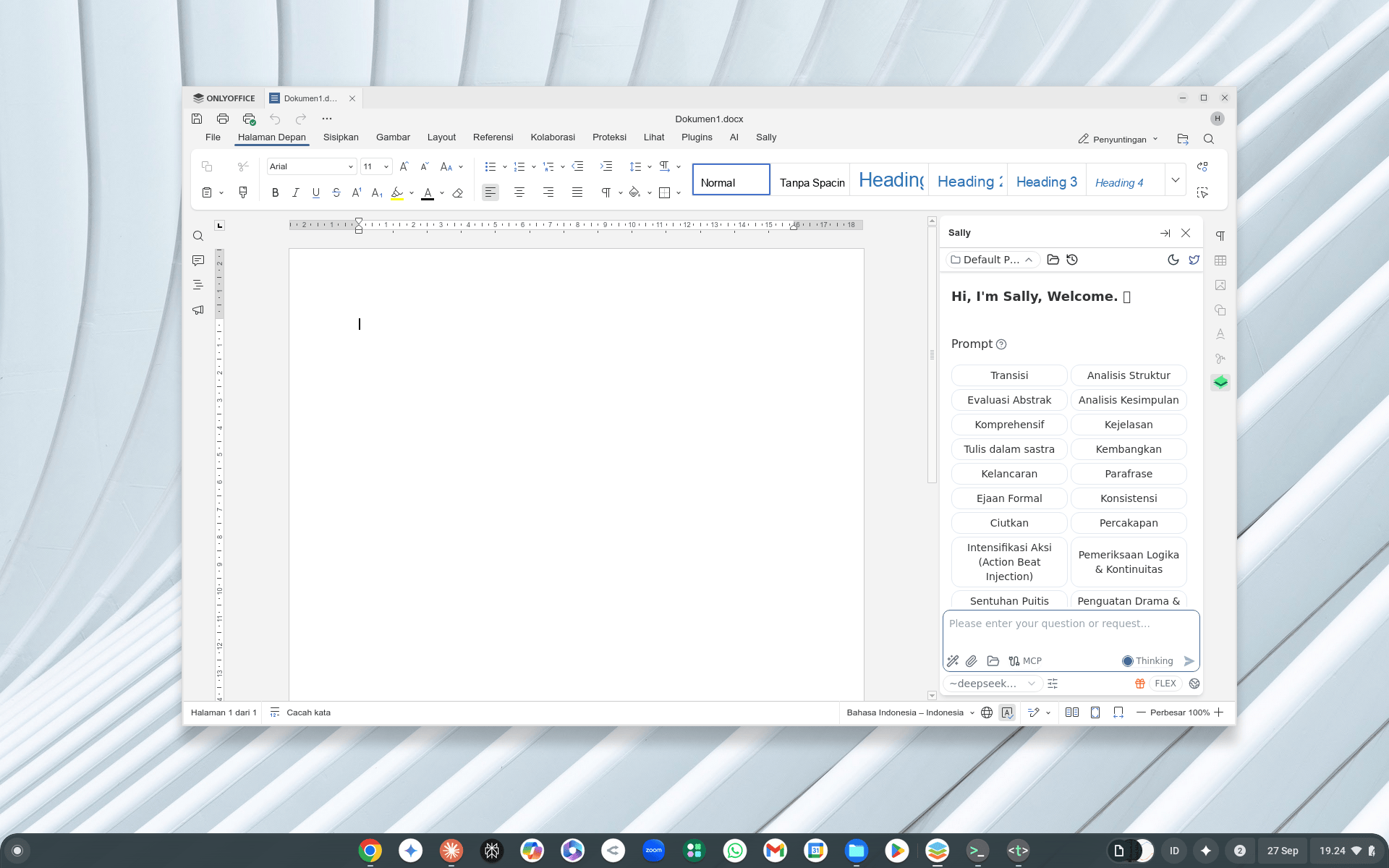
Sally: alternatif Copilot untuk OnlyOffice
Sentuhan terakhir adalah Sally Suite, plugin asisten AI yang bekerja seperti Copilot di Microsoft Office. Berkas .plugin-nya saya unduh ke folder Linux dengan curl -LO, lalu dipasang lewat antarmuka OnlyOffice di tab Plugins.
Sally muncul sebagai tab tersendiri dan panel di sisi kanan dokumen. Isinya deretan prompt siap pakai yang ternyata cocok untuk penulis: Parafrase, Kejelasan, Ejaan Formal, Tulis dalam Sastra, Sentuhan Puitis, hingga Pemeriksaan Logika & Kontinuitas. Model bawaannya DeepSeek, dengan pilihan mode berpikir dan dukungan MCP.
Ada dua hal yang perlu diperhatikan. Pertama, plugin punya akses baca-tulis ke dokumen yang terbuka, jadi pasang hanya dari sumber yang Anda percayai. Kedua, teks yang dikirim ke Sally diproses oleh penyedia AI di luar. Untuk naskah fiksi, itu tidak masalah. Untuk rekam medis atau dokumen internal rumah sakit, sebaiknya jangan.
Penutup: perawatan dan ringkasan
Hasil akhirnya melampaui harapan. Chromebook kini sanggup membuka dan menyunting dokumen Word dengan font yang sama persis seperti di Windows, lengkap dengan asisten AI. Semua itu dengan biaya nol rupiah dan tanpa membongkar keamanan ChromeOS.
Beberapa kebiasaan agar tetap prima:
- Buat cadangan Linux lewat Setelan ChromeOS, bagian Linux, menu Backup & restore. Hasilnya berkas
.tiniyang bisa disimpan di Google Drive. - Bagikan folder kerja ke Linux lewat aplikasi Files: klik kanan folder, pilih Share with Linux. Tanpa ini, OnlyOffice hanya melihat folder Linux files.
- Perbarui berkala, misalnya seminggu sekali, dengan
sudo apt update && sudo apt upgrade -y. - Pantau ruang disk dengan
df -h ~. Ukuran disk Linux bisa diperbesar dari setelan yang sama.
Ringkasan seluruh perintah, dari awal sampai akhir:
# Pembaruan sistemsudo apt update && sudo apt upgrade -y# OnlyOffice dan pustaka yang terlewatcurl -LO https://download.onlyoffice.com/install/desktop/editors/linux/onlyoffice-desktopeditors_amd64.debsudo apt install ./onlyoffice-desktopeditors_amd64.deb libnss3# Aktifkan contrib, tambah repositori pembaruan dan keamanansudo sed -i '/^deb .*deb\.debian\.org/ s/ main$/ main contrib/' /etc/apt/sources.listecho "deb https://deb.debian.org/debian/ trixie-updates main contrib" | sudo tee -a /etc/apt/sources.listecho "deb https://deb.debian.org/debian-security/ trixie-security main contrib" | sudo tee -a /etc/apt/sources.listsudo apt update && sudo apt upgrade -y# Font Microsoft dan pengganti Cambriasudo apt install ttf-mscorefonts-installer fonts-crosextra-caladea


Tinggalkan Balasan